WHAT'S NEW?
Loading...
Showing posts with label Tutorial Photoshop. Show all posts
 
 
Dulu waktu pertama kali kenalan dengan Photoshop, hobiku memotong foto dan menempelkannya dengan foto-foto yang lain untuk dijadikan satu. Lumayan capek juga karena harus memotong dengan Polygonal Lasso Tool di pinggiran fotonya lalu ditempelkan di foto yang lain. Ternyata ada satu cara mudah untuk melakukannya dengan jauh lebih cepat, yaitu memanfaatkan fitur Masking Layer.
Persiapkan dua atau lebih foto dengan pencahayaan yang sama. Sebaiknya latar belakang/backgroundnya juga sama agar lebih mudah melakukan masking. Dalam contoh ini, aku  mempergunakan 3 foto yang memiliki pencahayaan serta background yang sama:

Buka ketiga foto itu semua di Photoshop. Kita tentukan foto di sebelah kiri masternya, sehingga nanti dua foto lainnya akan kita tempatkan di situ.
Berikutnya, kita klik foto kedua sehingga layer yang aktif ada di foto kedua. Pilih dan tekan layer background pada foto kedua dan seret/drag ke foto pertama:

Sehingga di foto pertama akan ada dua layer, yaitu Layer 1 dan Background:

Terlihat di foto sebelah kiri, foto kedua telah menutupi foto aslinya. Dengan posisi Layer 1 aktif, tekan tombol Add Layer Mask di bagian bawah window layer:

Bila sudah, maka akan ada kotak putih di baris Layer 1 seperti ini:

Kotak putih itu menandakan Layer 1 telah siap dalam modus ‘masking‘.
Berikutnya, tekan Brush Tool (B), pilih brush yang memiliki ukuran cukup besar dengan menggeser slider brush ke kanan dan pilih yang memiliki pinggiran yang halus. Tekan tombol D pada keyboard untuk mengeset warna foreground dan background ke modus warna default/hitam dan putih. Bila foreground berwarna hitam, brush akan menghapus foto dan sebaliknya warna putih akan menampilkan foto. Kita dapat dengan mudah membalikkan warna foreground dan background ini dengan menekan icon switch color atau menekan tombol X pada keyboard.

Bila semua telah siap, silakan memulai menggosok-gosokkan brush di layer 1 hingga muncul foto pertama tadi. Lakukan dengan perlahan agar tidak menabrak foto kedua:

Bila background foto di belakang ternyata tidak lurus/rata dengan background foto di depannya (lihat lingkaran di foto di atas), kita bisa tunda sejenak brushingnya dan tekan tombol move tool/menekan tombol V pada keyboard lalu menggeser perlahan-lahan dengan menggunakan tombol panah kiri atau kanan di keyboard hingga background foto pertama menyatu dengan foto kedua:

Terlihat di foto di atas, background pun telah menyatu dengan sempurna. Kita bisa lanjutkan brushing lagi dengan menggunakan brush tool kembali hingga semua obyek foto yang hendak kita tampilkan telah terlihat semua.
Ada kalanya, brushing memerlukan penyapuan yang teliti. Dalam foto di bawah ini terlihat kaki di foto pertama berdempetan dengan kaki di  foto kedua sehingga terjadi penumpukan:

Kita bisa memperbaikinya dengan menggunakan brush/kuas yang lebih kecil ukurannya dan menyapu kuas di masing-masing layer dengan teliti. Jangan takut bila terhapus karena sesungguhnya yang hilang adalah maskingnya saja. Kita bisa menampilkannya kembali dengan menekan tombol switch color tadi dan dicoba menyapu kembali perlahan-lahan hingga hasilnya cukup sempurna:

Permasalahan di atas tentu tidak akan terjadi bila obyek foto yang hendak kita gabungkan tidak bertumpukan seperti foto di atas. Untuk permulaan, mungkin bisa dicoba dari foto yang terpisah jauh obyeknya/tidak berdekatan.
Demikian trik untuk membuat montase foto dengan mempergunakan layer masking. Kita bisa menambahkan foto berikutnya dengan urutan proses yang sama seperti di atas:

Lakukan dengan sabar dan perlahan-lahan, insyaAllah hasilnya cukup mengesankan. Hasil akhir proyek ini adalah seperti foto di bawah ini:
 

selamat mencoba


photoshop-polaroid

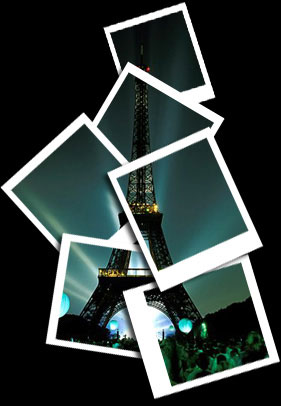
Tips photoshop dengan efek polaroid ini cukup populer, banyak artikel di internet membahas tutorial tentang efek ini. Dalam postingan ini, saya juga akan mencoba membuat efek polaroid ini sekaligus menjadi bahan latihan/tutorial bagi teman-teman yang ingin mencobanya.

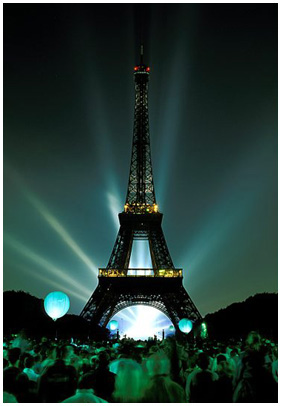
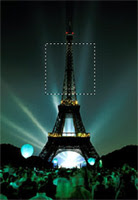
Oke.. gambar yang akan saya gunakan adalah gambar menara eiffel Paris, gambar ini bisa anda dapatkan di situs www.phototravels.net. Berikut ini gambarnya:

menara eiffel paris

Langkah-langkahnya sebagai berikut:

1. Pertama, jalankan Photoshop dan buka file di atas. Sebaiknya dicopy dulu file tersebut untuk membandingkan hasil dengan yang aslinya.


2. Pada palette
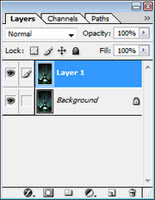
Layers terlihat sebuah layer yaitu Background. Tekan CTRL+J untuk menduplikat layer tersebut. Hasilnya nanti terlihat seperti ini:

layer

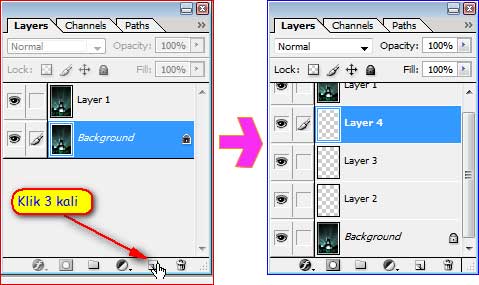
3. Masih pada palette Layers, klik layer Background, lalu klik ikon Create a new layer 3 kali pada bagian bawah palette Layers untuk membuat 3 buah layer baru.

layer

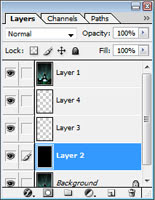
4. Klik/aktifkan Layer 2, lalu tekan huruf D pada keyboard (untuk menyetel warna foreground dan background ke defaultnya, yaitu hitam dan putih). Kemudian tekan ALT+BACKSPACE untuk mengisi layer dengan warna hitam. Pada palette layers akan terlihat seperti ini:

layer

5. Klik/aktifkan Layer 4, lalu pada bidang gambar, buat seleksi seperti pada gambar ini: (gunakan Rectangular Marquee Tool)

seleksi

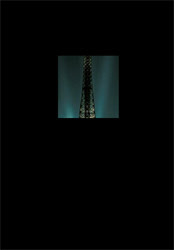
6. Tekan CTRL+BACKSPACE untuk mengisi layer dengan warna putih.Selanjutnya klik/aktifkan Layer 1 pada palette Layers, lalu klik menu Layer > Create Clipping Mask. Kemudian tekan CTRL+D untuk menghilangkan seleksi. Hasilnya akan terlihat kurang lebih seperti ini:

clipping mask

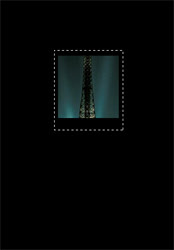
7. Lanjut, klik/aktifkan Layer 3 pada palette Layers, kemudian buat seleksi seperti ini:

seleksi

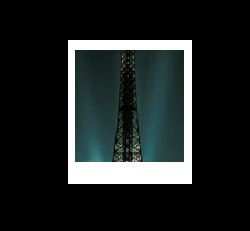
8. Tekan CTRL+BACKSPACE untuk mengisi warna putih. Lalu CTRL+D. Hasilnya:

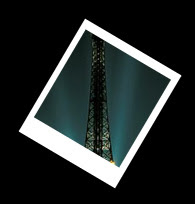
polaroid

9. Kemudian kita beri bayangan, klik menu Layer > Layer Style > Drop Shadow. Pada kotak dialog, langsung klik tombol OK.

10. Selanjutnya fokus ke paletter Layers, pilih
Layer 4 dan Layer 3 secara bersamaan (seleksi multi-layer). Caranya klik dulu Layer 4, lalu sambil menekan SHIFT, klik Layer 3. (Perhatian: tidak semua versi photoshop mendukung seleksi multi-layer ini, mungkin hanya photoshop versi terbaru saja yang bisa. Jika photoshop yang kalian gunakan tidak bisa seleksi multi-layer, gunakan ImageReady, caranya klik menu File > Edit in ImageReady. Program ImageReady akan muncul, lalu lakukan kembali langkah tadi. Langkah-langkah selanjutnya di bawah ini tetap akan dilakukan di program ImageReady).

11. Klik-kanan pada gambar, lalu pilih
Free Transform. Buatlah putaran sehingga kurang lebih seperti gambar ini: (Setelah buat putaran, dobel-klik gambar untuk menerapkan hasilnya)

gambar

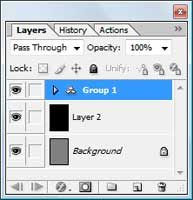
12. Sekarang, aktifkan Layer 1, Layer 4, dan Layer 3 secara bersamaan (Gunakan tombol SHIFT). Lalu tekan CTRL+G untuk membuat group. Pada paletter layers, tutup group tersebut dengan meng-kllik panah di sampingnya. Tampilannya seperti ini:

palette layers

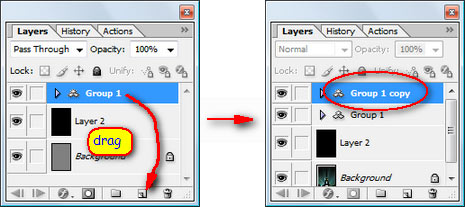
13. Drag Group 1 pada palette Layers ke atas ikon Create a new layer. Hasilnya akan terbentuk duplikat dari Group 1.

layer

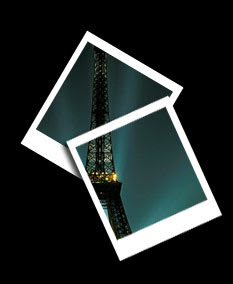
14. Selanjutnya, untuk duplikat Group 1 yang telah muncul, ulangi langkah 10 sampai langkah 13 di atas pada layer-layer yang ada di dalam group hasil duplikat dari Group 1 tadi. Untuk langkah 11, buat putaran yang berbeda dengan sebelumnya. Posisinya juga bisa dipindahkan sesuai selera. Kalau saya, hasilnya seperti ini: (Hasil milik anda tidak mesti sama dengan ini).

hasil sementara

15. Ulangi langkah 14 di atas beberapa kali sampai anda merasa hasilnya cukup memuaskan dan menarik. Untuk saya, setelah beberapa kali mengulangi langkah 14 di atas, hasil akhir yang saya peroleh adalah sebagai berikut:

hasil akhir

Selesai ... selamat mencoba !


 untuk membuat foto wajah seseorang menjadi seram, cukuplah mudah, anda tinggal melakukan beberpa langkah saja. Untuk membuat wajah seseorang menjadi seram, siapkan dahulu gambarnya.


"tutorial ini tidak bermaksud untuk menjelek-jelekan seseorang, ini hanya untuk berbagi ilmu"

 untuk stok gambarnya, silakan anda download di bawah ini :


1.      Gambar Wajah


2.      Tekstur


Untuk memulainya ikutai langkah-langkah berikut ini :


1.      Pertama, buka dahulu gambar wajah yang telah anda download tadi di photoshop.


2.      Setelah itu gunakanlah pentool  untuk meyeleski bagian wajah dan kulit.

 pen tool


-          Mulailah dengan meyelsi terlebih dahulu bagian wajah dan leher dengan menggunakan pentool ini. Seperti gambar di bawah.


Setelah itu klik kanan dan pilih “make selection”.


Setelah terseleksi kemudian tekanlah “Ctrl+J” sehingga bagian yang terseleksi ter-copy ke lasyer baru.


-          Kemudian seleksilah kulit bagian dada, lakukan seleksi seperti yang pertama yaitu dengan mengguanakan pentool .pastikan ada di layer background pada saat meyeleksi.  Kemudian kanan dan pilih “make selection”


Jika sudah terseleksi kemudian tekan kembali “CTRL + J” sehingga kembali tercopy ke layer dan menjadi layer 2.


-          Lakukan langkah yang sama untuk meyeleksi bagian dada kanan. Sehingga berada pada layer 3 seperti gambar di bawah ini.


3.      Setelah itu, seleksilah layer 1, layer 2, dan layer 3, seperti gambar di bawah ini dengan cara menekan “ctrl dan klik layer”. Jika seudah terseleksi kemudian klik kanan dan pilihlah “merger layer” untuk menyetukan layer tersebut.


4.      Sekarang bukalah gambar tekstur yang telah anda download tadi dengan cara masuk ke menu file -> place. Seperti gambar di bawah, setelah itu sesuaikanlah gambar agar menutupi semua kulit.


5.      Kemudian, klik kanan pada layer gambar tektur tesebut dan pilihlah “ Create Clipping Mask” .


Sehingga menjadi seperi gambar di bawah ini.


6.      Selanjutnya, gantilah blend mode layer tekstur ini menjadi “hard light”


Sehingga gambarpun akan berubah menjadi seperti ini, anda tinggal melakukan sedikit penyesuaiyan, dan meyimpannya.


INILAH HASIL AKHIRNNYA


selamat mencoba