WHAT'S NEW?
Loading...
Showing posts with label Internet Gratis. Show all posts
Sebelumnya saya sudah memposting cara menggabungkan proximitron dan sergap/gagap dan di sini juga akan mencoba memposting cara agar bisa menggunakan beberapa tunnel ssh secara bersamaan dengan proxifier. atau mungkin juga sobat mempunyai banyak shh daripada hanya menggunakan satu,lebih baik kita gunakan semua heee. Dengan cara ini, koneksi yang akan didapatkan akan lebih stabil,dan juga menambah speed browsing juga download karena jika kita memakai hanya satu tunnel seringkali kita mendapati koneksinya terputus,dan juga kadang koneksi lemot,,

Persiapan menggunakan multi ssh :

  1. Siapkan alat tempur nya bitvise tunneling dan proxifier kalau belum punya cek disini
  2. Siapkan akun ssh tunneling
Silahkan simak langkah-langkah untuk menggabungkan alat Tempur nya : 

  • Buka bitvise tunneling 3 jika menggunakan 3 account ssh
  • Klik tab service pada bitvise tunneling set masing2 port secara berurutan di sini saya menggunakan 3 { tiga } port yaitu : 1080, 1081, 1082
 
  • Koneksikan ke 3{ tiga } ssh tersebut sampai login
  • Buka software proxifier
  • Set ke tiga port ssh bitvise tunneling tadi di proxifier dengan cara menambahkan proxy server :
  • Klik/buka profile kemudian tab proxy server dan add untuk menambah kan proxy server set 127.0.0.1 port 1080 type SOCKS Version 5/4 dan seterus nya lihat screenshoot 


  • Setelah semuanya sudah membuat proxy server ke 3 port ssh tadi
  • Masih di tab proxy server klik create kemudian Drag and Drop proxy server yang sudah di buat
  • Setelah semua sudah di Drag klik type untuk pengaturan proxy chain ceklist set Load Balancing


  • Setelah semua sudah beres membuat proxy server kita beralih ke profile klik Proxification Rules
  • set Default ke proxy chain/jalur yang sudah di buat


Fungsi  Proxification Rules di dalam Proxifier yaitu untuk menambah kan aplikasi yang akan di buka dan di gunakan ke jalur server proxy sedangakn fungsi Default tersebut kita tidak usah menambah aplikasi yang akan di buka jadi semua sudah di set ke default akan keredirect secara otomatis dengan set jalur server proxy..

Semoga Bermanfaat :)
sebelum mengetahui bitvise
apa itu bitvise client


Bitvise SSH Client Adalah salah satu softwere Populer yang sering di gunakan oleh para grotongers (pengguna internet gratis)
softwere ini di manfaatkan untuk mencari celah operator agar bisa mengakses internet secara free (gratis),Bitvise SSH Client ini juga dapat digunakan untuk bypass koneksi internet yang kita gunakan dan menambah kecepatan internet sehingga kita dapat membuka beberapa situs web yang sebelumnya di blok oleh server provider yang anda gunakan. kalian bisa menggunakannya bersamaan dengan Proxifier apa bila kalian belum punya softwere nya silahkan lihat postingan ini Proxifier 3.21 Full Version, Dan masih banyak lagi Fitur-firur Bitvise SSH Client
untuk tutorial cara menggunakan nya tunggu postingan berikut nya saya akan bikin tutorial nya sekian dari saya semoga bermanfaat bagi andaok langsung saja Pertama-tama kalian harus memiliki akun SSH dan Softwere yaitu Bitvise karena akun SSH hanya bisa di jalankan menggunakan Softwere Bitvise langsung kita peraktekan totorial nya.> Caranya : 1.    Install Bitvise Tunnelier (BvSshClient-Inst.exe)
2.    Buka Bitvise nya (bisa di desktop atau di Start)
3.    Pindah ke tab Login, isi Host, Port, User Name, Password (ubah dulu Initial method menjadi password), lihat gambar dibawah ini

Cara Menggunakan Bitvise SSH Client
4.    Klik Proxy settings
5.    Beri centang Use Proxy, Pilih Proxy Type : HTTP, Server isi : 127.0.0.1 ( bukan yg seperti di gambar di gambar itu salah) Port isi 3128 (sesuai inject) Klik Apply lalu OK
proxy
6.    Klik tab Services
Centang Enabled di kolom SOCKS / HTTP Proxy Forwarding
Listen Interface isi : 127.0.0.1
Listen Port isi : 1080
Server Bind Interface biarkan 0.0.0.0
proxy2
7.    Klik tab Options
Open Terminal dan Open SFTP jangan dicentang
Kembali ke tab Login
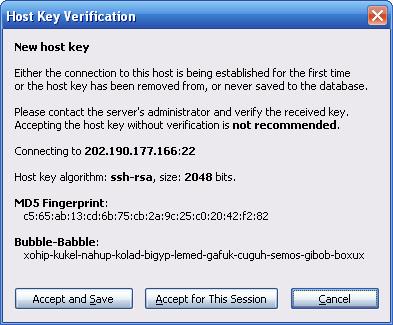
8.    Klik tobol LOGIN (letaknya dibawah), kalau muncul pop-up klik Accept and Save
sukses
9.    Kalau sudah ada pemberitahuan seperti gambar dibawah ini, berarti anda sukses

10.  Tinggal atur browser, disini saya memakai Mozilla Firefox, kalau anda menggunakan lainnya, silahkan atur dimenu proxy browser anda atau atur di Internet Option di Control Panel.
11.    Buka Mozilla Firefox, klik Tools lalu Options, pilih Advanced lalu klik tab Network.
12.    Di kolom Connection klik tombol Settings..
13.    Pilih Manual Proxy Configuration:
Isi hanya di SOCKS Host : 127.0.0.1 Port 1080 dibawahnya pilih SOCKS v5 lalu klik OK dan OK lagi.
14.    Selamat browsing.
15.    Proxy IDM juga diset ke 127.0.0.1 Port 1080 supaya bisa download kalo belum punya IDM silahkan lihat di Download Internet Download Manager 6.17 Build

semoga bermanfaat =D